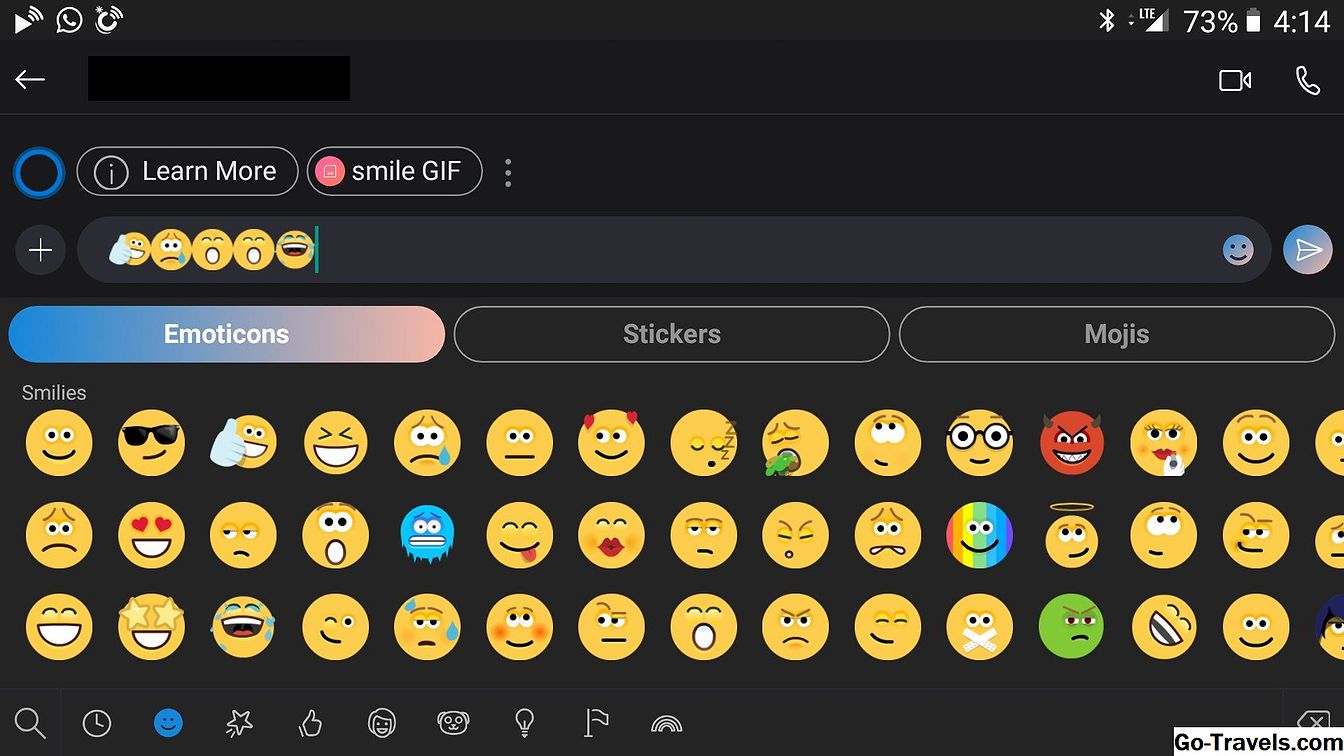
Lako je umetnuti emoji u e-poštu za MacOS Mail jer postoji cijeli izbornik emocija dostupan u programu koji je udaljen samo nekoliko klikova.
Emoji uključuju emotikone za izražavanje ljubavi, bijesa i većine stvari između njih, kao i piktograma za zajedničke koncepte i objekte. Pomoću emotikona možete olakšati e-poštu kako biste se manje ozbiljno shvatili, ali dodajte znak i život na inače bljuvu poruku.
Dodavanje emotika u e-poštu je stvarno jednostavna, a možete staviti ne samo poruku tijela s tim zabavnim slikama, već ih i umetnuti u Subject line, pa čak i za "To" redak.
Emoji znakovi ne izgledaju uvijek isti u svakom operativnom sustavu, tako da emoji koje šaljete putem e-pošte s Mac računala možda se neće pojaviti istovremeno s korisnicima sustava Windows ili s nekim na Androidovom tabletu.
Umetnite emoji u e-poštu s macOS Mailom
-
Postavite pokazivač gdje god želite emojiju.
-
UdariControl + Command + Space prečac na tipkovnici ili idite naUredi> Emoji i simboli izbornik.
-
Pretražujte ili pregledavajte skočni izbornik kako biste pronašli emojiju koju želite umetnuti u e-poštu.
-
Odaberite jednu ili više emojija kako biste ih odmah umetnuli u e-poštu. Ako se skočni okvir ne zatvori kada umetnete emoji, upotrijebite gumb za izlaz da biste zatvorili taj izbornik i vratili se na e-poštu.
Budući da je izbornik emocija toliko mali, možda ga je lakše koristiti ako ga proširite kako biste otvorili cijeli izbornik "Character Viewer".
Da biste to učinili, upotrijebite mali gumb u gornjem desnom kutu emoji izbornika da biste proširili prozor. Odatle, upotrijebiteemoji opciju na lijevoj strani kako biste pronašli samo emoji, ili odaberite bilo koji drugi izbornik za strelice, zvijezde, simbole matematike, simbole matematike, interpunkcijske znakove, glazbene simbole, latinski i druge simbole i znakove koje možete umetnuti u e-poštu. Ako krenete s tim putem, dvaput kliknite emoji da biste je dodali u e-poštu.
Ako na Macu koristite stariju verziju pošte, koraci su bitno različiti. Ako gore navedeni vodič ne dopušta da otvorite izbornik za umetanje emoji u e-poštu, slijedite ove korake:
-
Idite na stranicuUređivanje> Posebne znakove … stavku izbornika unutar značajke Mail.
-
Odaberiemoji odjeljak.
Ako ne vidite odjeljak "Emoji", otvorite ikonu zupčanika postavki na alatnoj traci prozora "Likovi" i idite naPrilagodi popis … kako bi bili sigurniemoji odabran je u odjeljku "Simboli".
Možete emocije slati e-poštu na vrlo isti način u drugim Mac programima e-pošte i preglednicima.